Appearance
Instrukcja Uzytkowania
Spis tresci
Jak używać grup
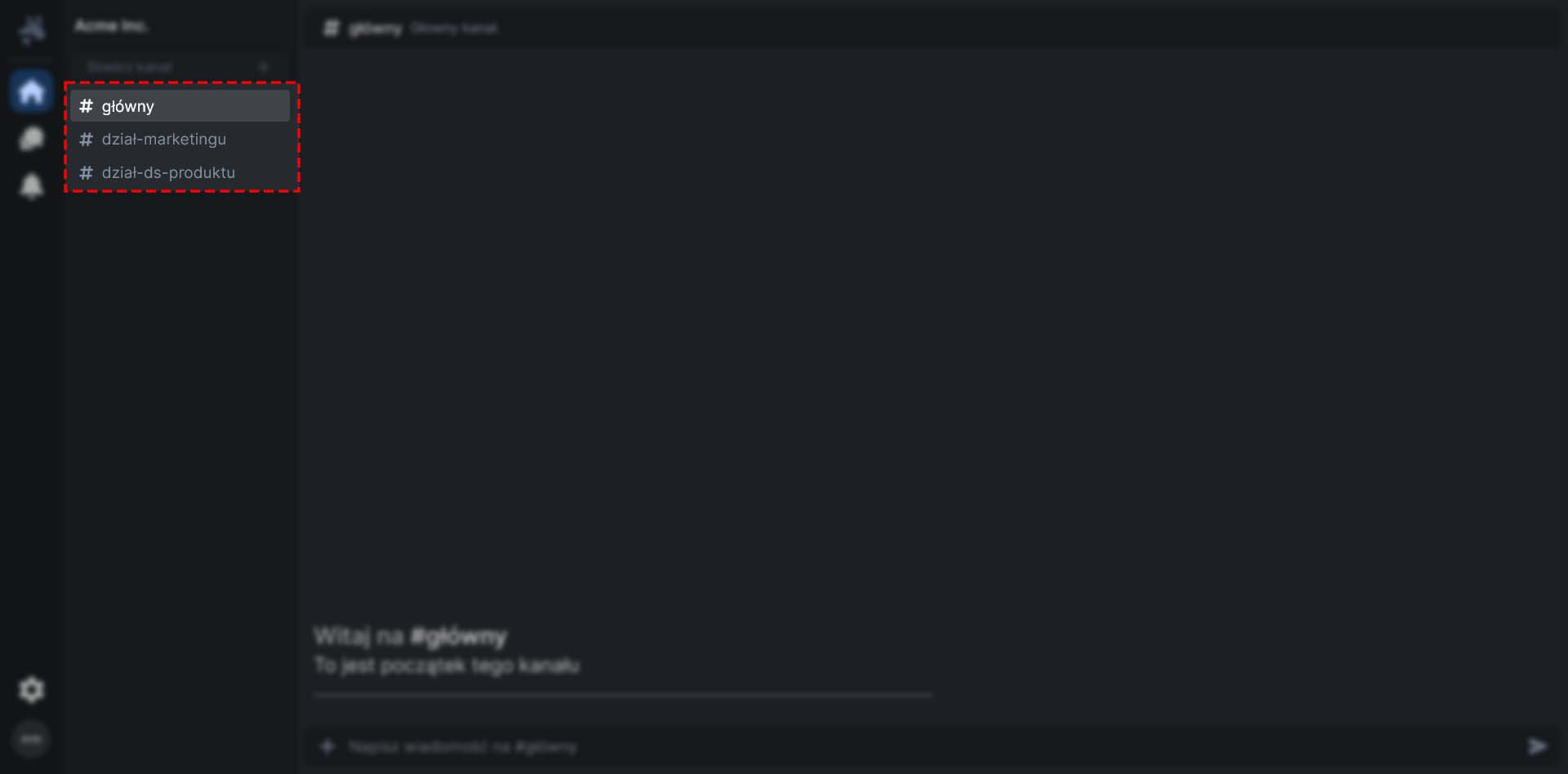
Organizacja jest złożona z grup, czyli specjalnie odzielonych miejsc, gdzie można rozmawiać o różnych tematach. Grupy wyświetlane są po lewej stronie ekranu nad prywatnymi wiadomościami. Aby zobaczyć wszystkie grupy, kliknij na ikonę czatów (Dymki wiadomości).
Tworzenie grupy
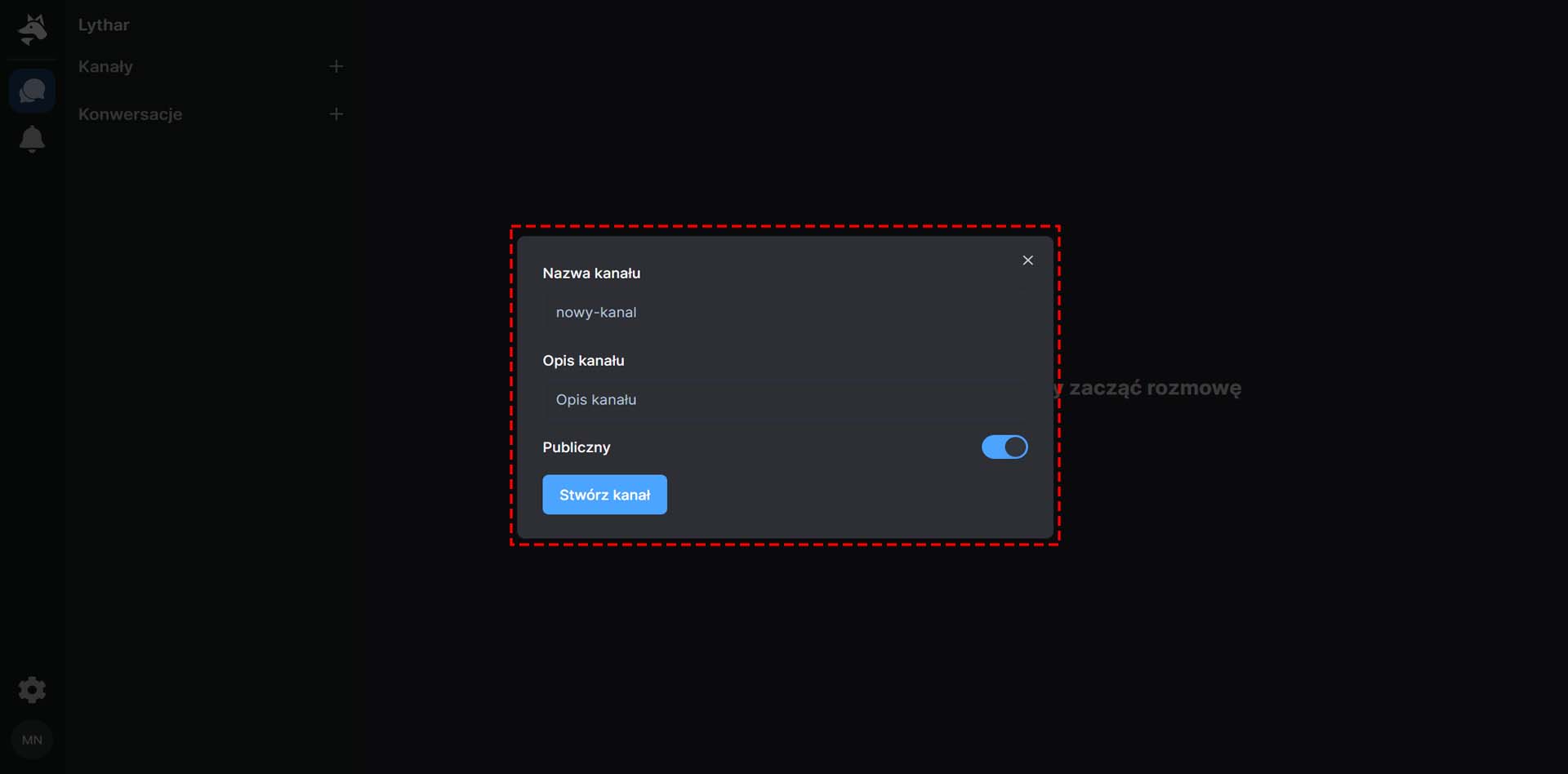
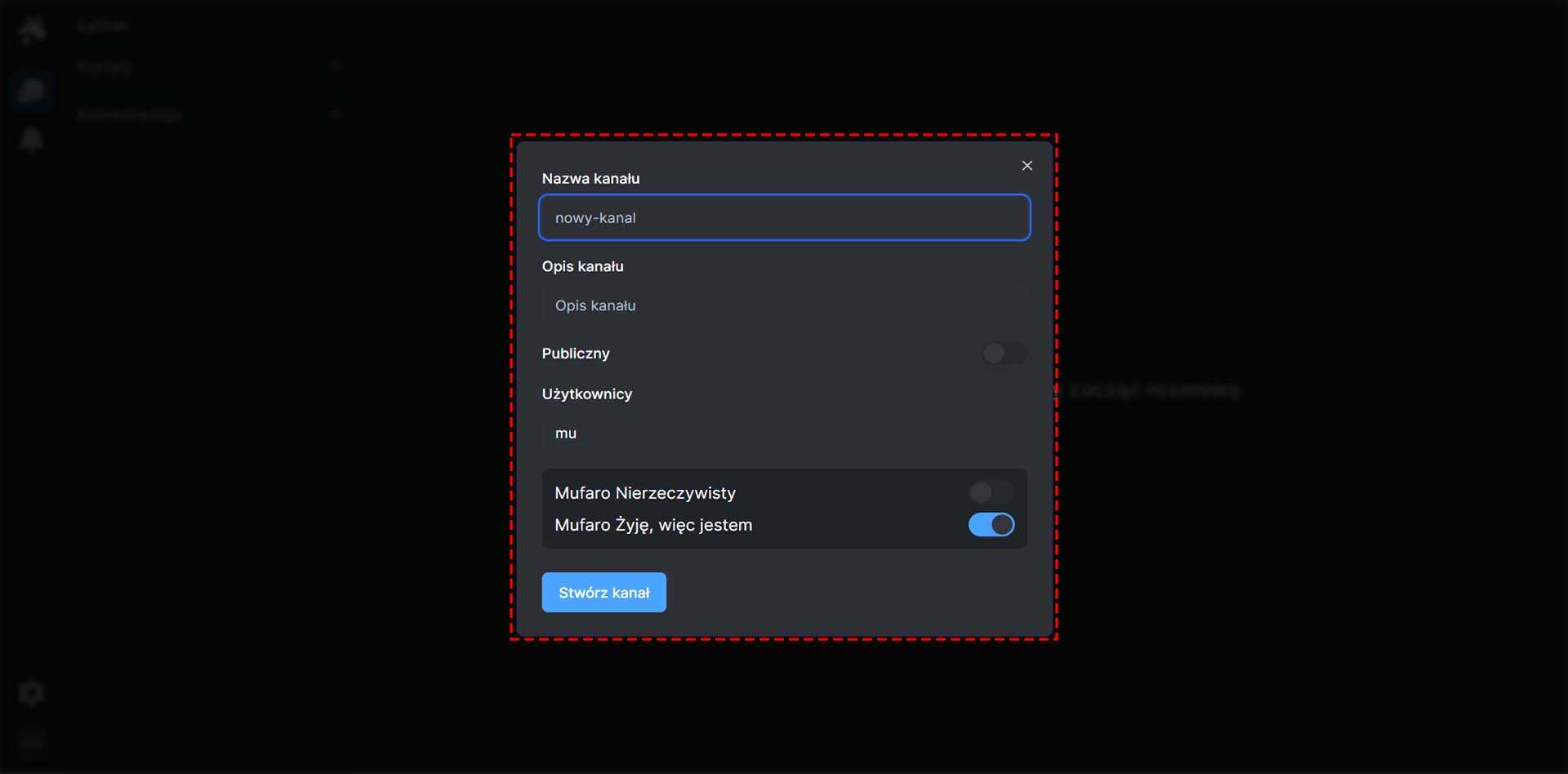
Aby utworzyć nową grupę, kliknij na ikonę plusa (Nowa grupa) w lewym dolnym rogu ekranu. Wpisz nazwę grupy i jej opis. Można też utworzyć grupę prywatną, która będzie widoczna tylko dla wybranych osób.
Tworzenie grupy publicznej
Tworzenie grupy prywatnej
Informacja
Aby utworzyć grupę publiczną, musisz mieć uprawnienia administratora.
Edytowanie i usuwanie grupy
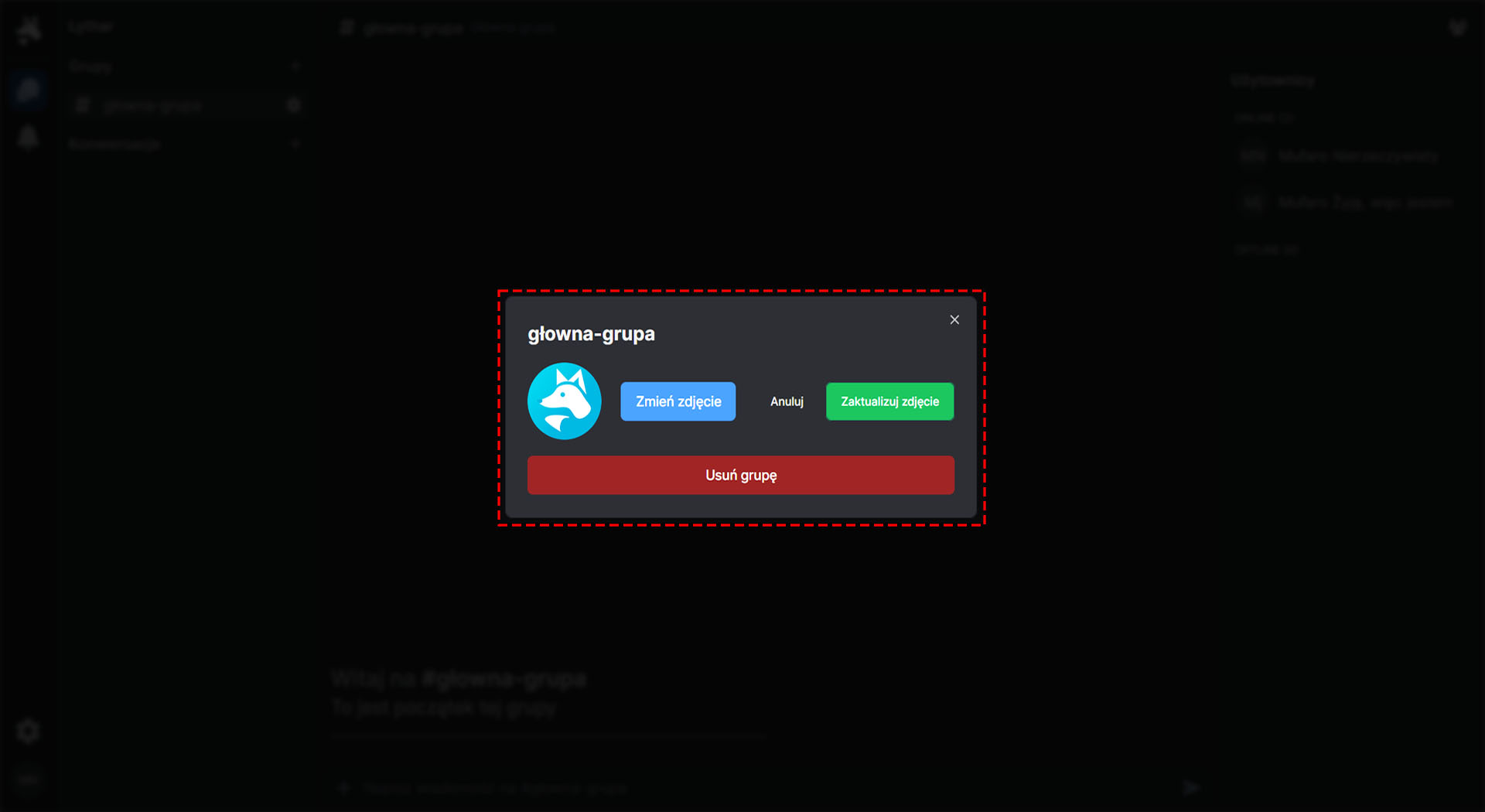
Aby zmodyfikować grupę, kliknij na ikonę zębatki przy nazwie grupy. Następnie z tego menu możesz edytować i usuwać grupę.
Informacja
Aby edytować grupę, musisz mieć odpowiednie uprawnienia. Zwykle tylko administratorzy i założyciele grupy mogą edytować grupy.
Wysyłanie, edytowanie i usuwanie wiadomości
Aby napisać wiadomość, wpier wybierz grupę na której chcesz ją wysłać, następnie wpisz swoją wiadomość i naciśnij Enter lub kliknij na ikonę wysyłania wiadomości po prawej stronie.

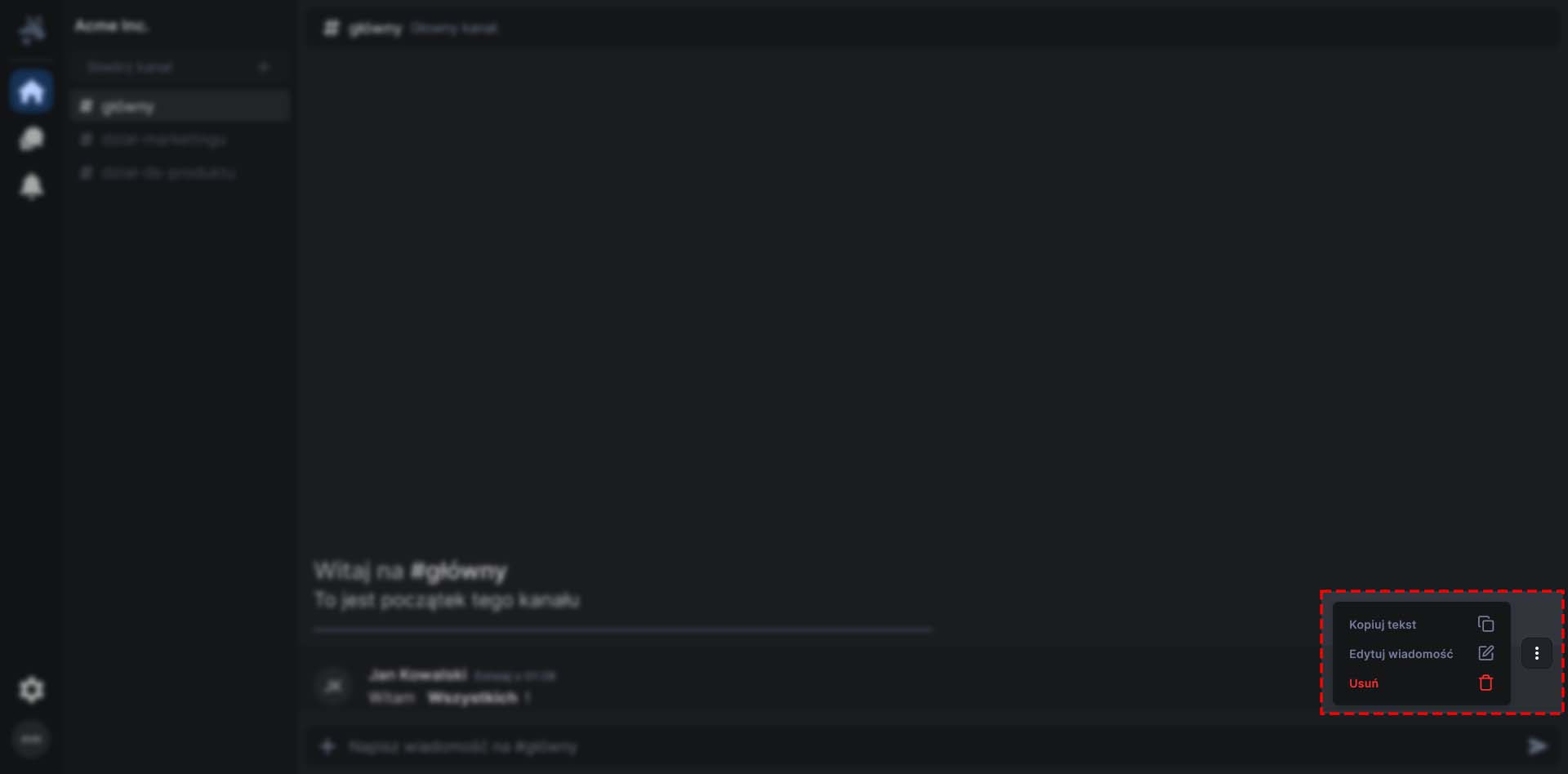
Aby edytować wiadomość, lub ją usunąć, najedź na nią kursorem myszy, a następnie kliknij na ikonę trzech kropek po prawej stronie. Następnie wybierz odpowiednią opcję. Jeżeli wiadomość była edytowana, będzie widoczna informacja dla innych użytkowników.
Formatowanie tekstu
Aby sformatować tekst, użyj znaków specjalnych. Poniżej znajdziesz listę dostępnych opcji formatowania:
**markdown**
- **Pogrub**
- *Kursywa*
- `Kod`
- ```Kod wielolinijkowy```
- [Link](https://example.com)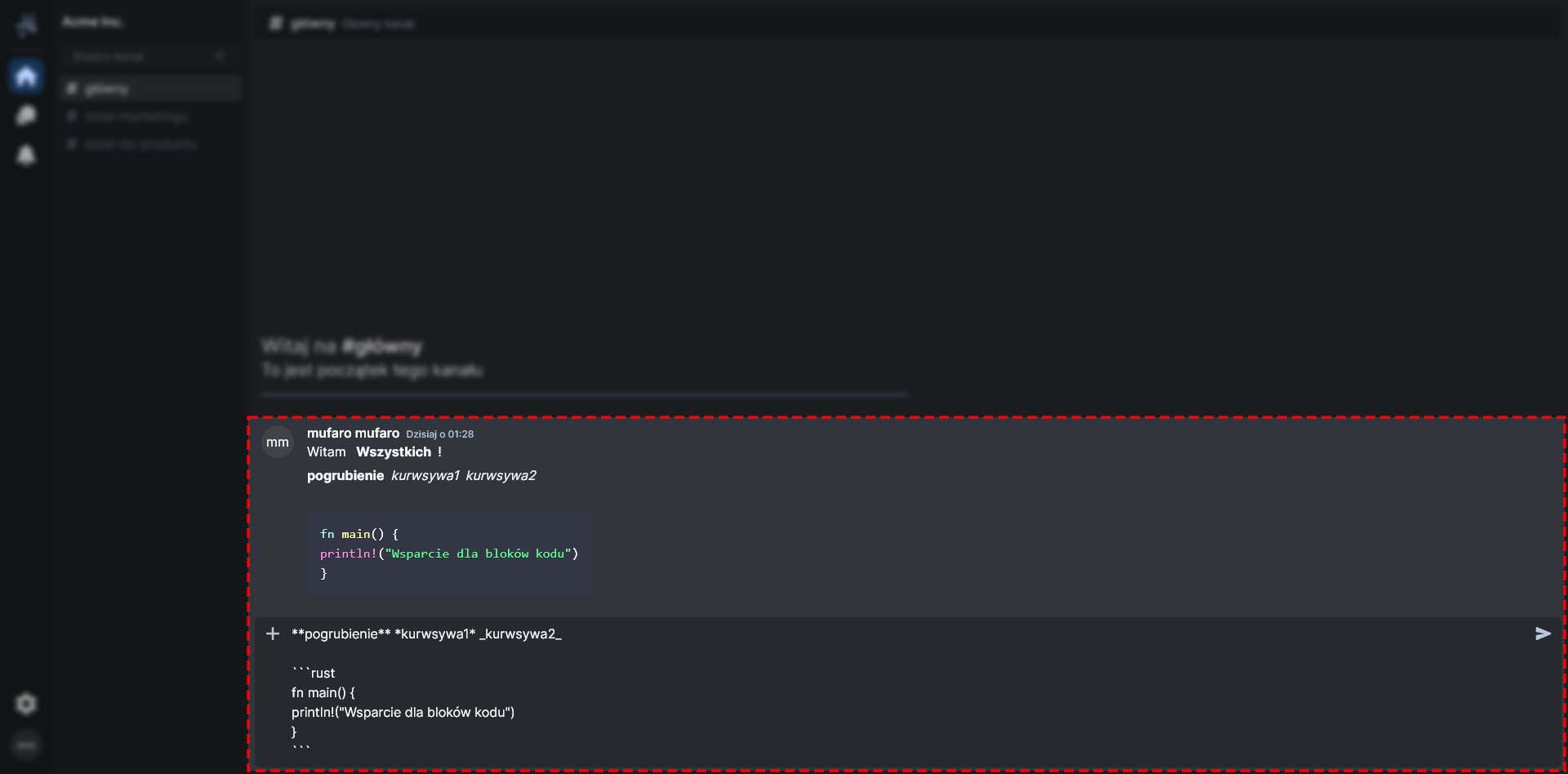
Wysyłanie wiadomości prywatnych
Aby wysłać wiadomość prywatną, kliknij na ikonkę plusa przy liście konwersacji. Następnie wybierz osobę, której chcesz wysłać wiadomość.
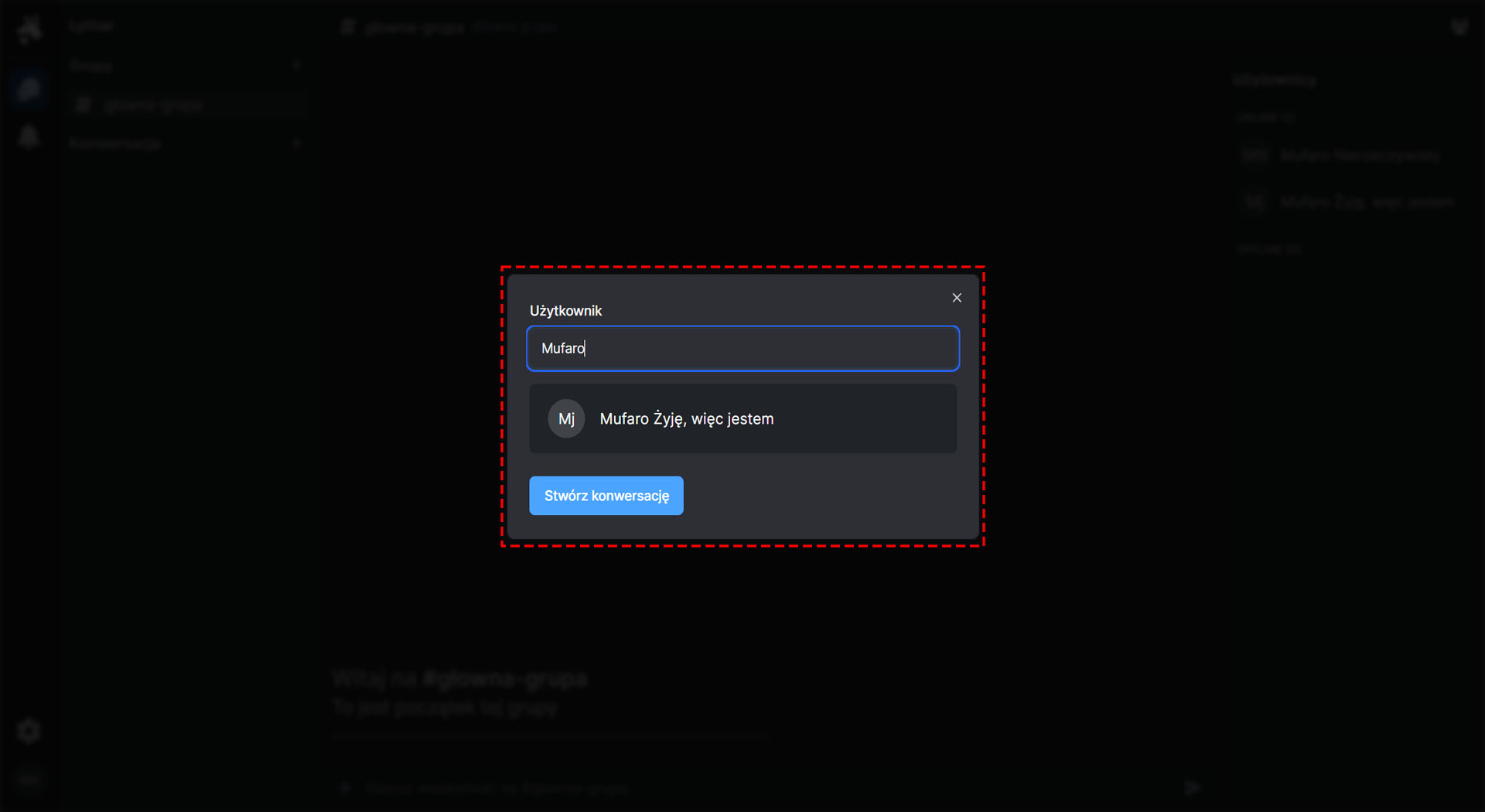
Wiadomości prywatne w funkcjonalności nie różnią się od wiadomości w grupach.
Zmiana zdjęcia profilowego
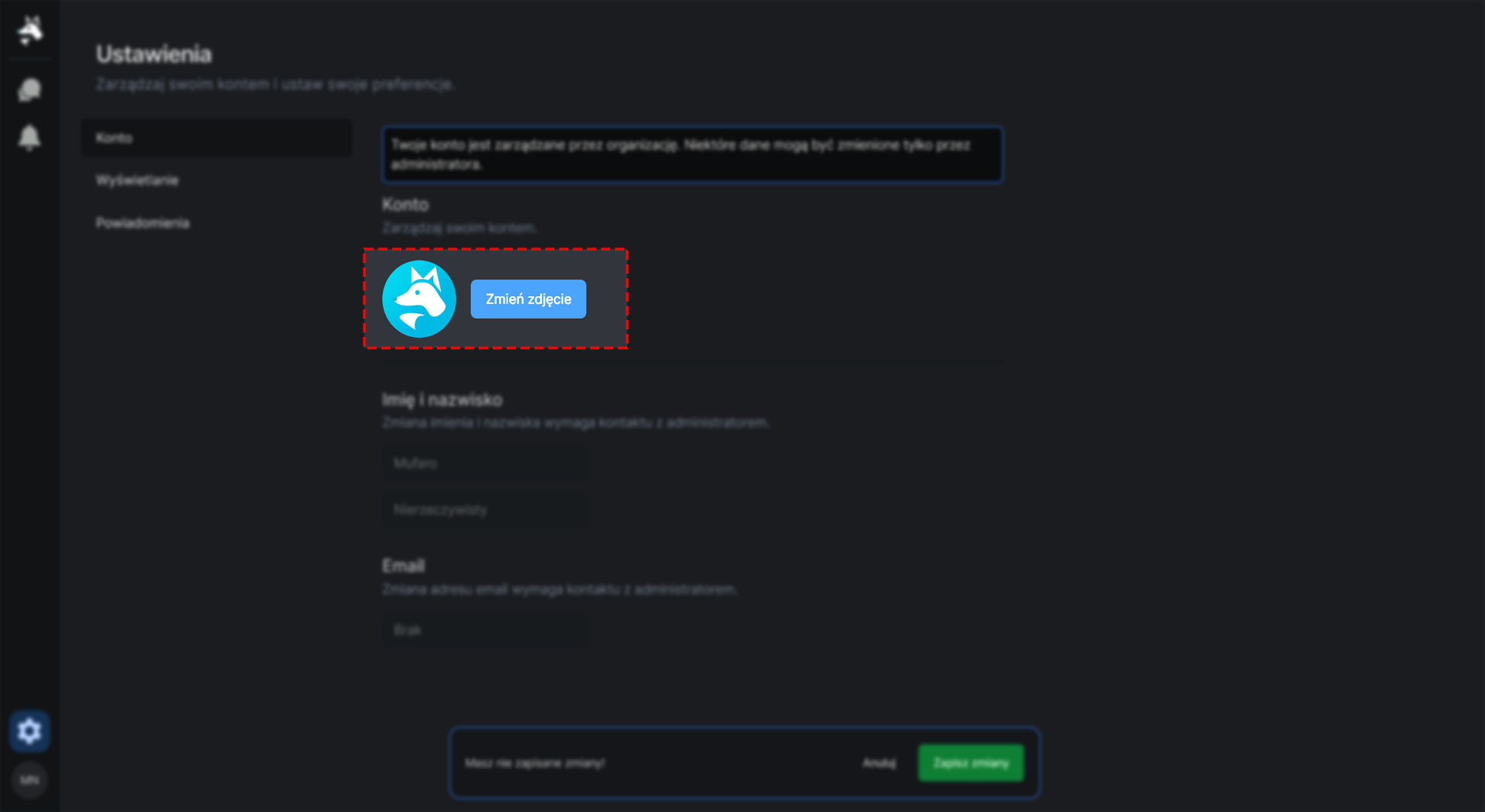
Aby zmienić zdjęcie profilowe, kliknij w ikonę zębatki (Ustawienia) w prawym górnym rogu ekranu. Następnie wejdź w zakładkę Konto i kliknij w przycisk "Zmień zdjęcie".
Zmiana motywu
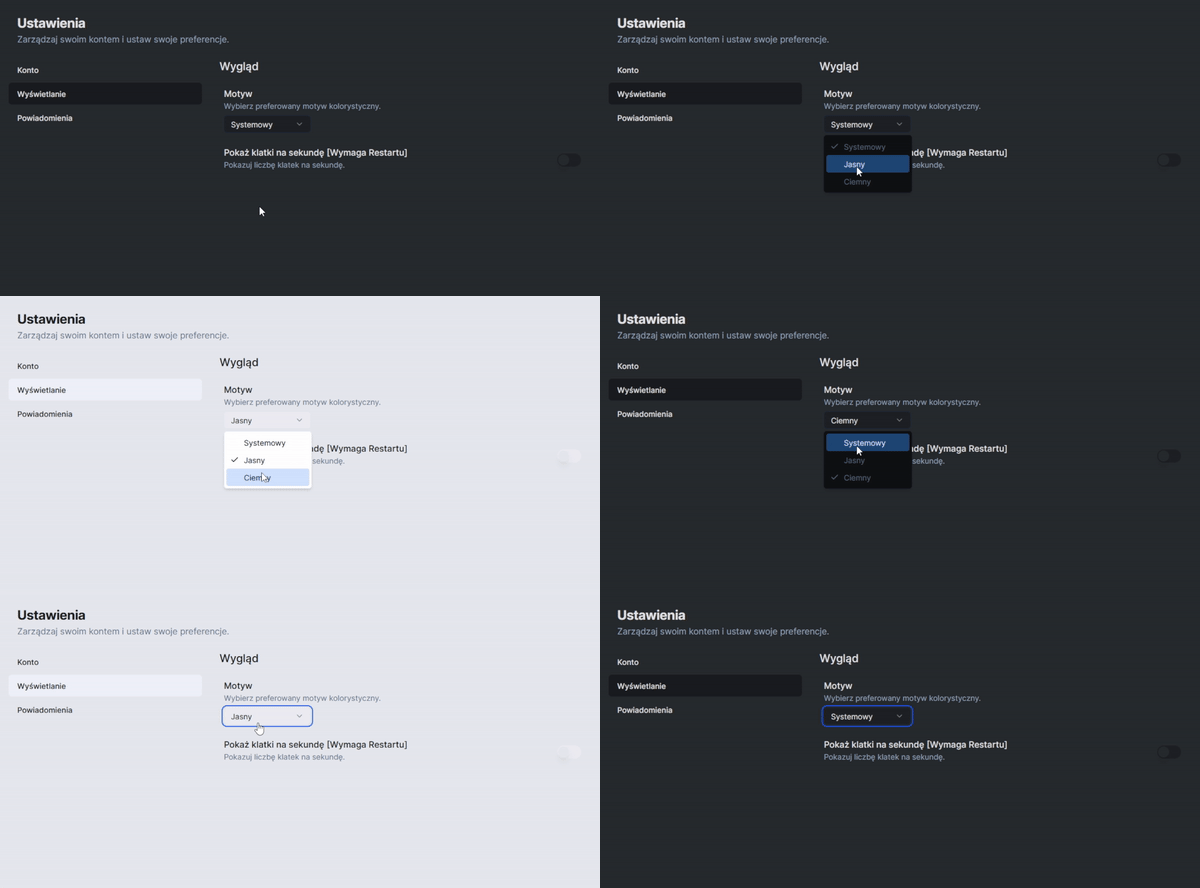
Aby zmienić motyw, kliknij na ikonę zębatki (Ustawienia) w prawym górnym rogu ekranu. Następnie wejdź w zakładkę Wygląd i wybierz odpowiedni motyw.